
Điện thoại IP được nhiều doanh nghiệp tin dùng hiện nay bởi cung cấp nhiều tính năng hiện đại và còn tiết kiệm chi phí. Trong số đó phải kể đến thương hiệu điện thoại IP với kiểu dáng đẹp mắt, hỗ trợ liên lạc nội bộ hiệu quả. Cùng theo dõi hướng dẫn lắp đặt và cấu hình điện thoại IP Yealink: SIP T21 E2 & T21P E2 ngay sau đây để hiểu rõ hơn nhé!

Hướng dẫn cấu hình lắp đặt điện thoại IP Yealink: SIP T21 E2 & T21P E2
Cấu hình điện thoại IP Yealink qua giao diện web
Sau khi đã kết nối dây nguồn với dây mạng Ethernet vào điện thoại, lúc này điện thoại sẽ tự động khởi tạo.

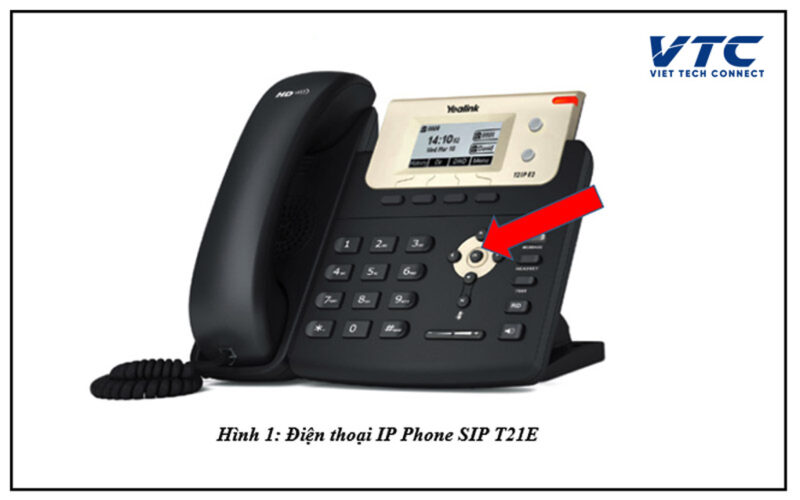
Nhấn nút OK trên điện thoại theo mũi tên (hình 1)
Lúc này, màn hình sẽ hiện những thông tin (hình 2)

Như trên màn hình LCD hình 2, địa chỉ hiển thị là IPv4: 10.0.0.148.
Nhập địa chỉ IPv4: 10.0.0.148 lên trình duyệt web sẽ được giao diện như sau (hình 3):
Lưu ý rằng máy tính phải cùng lớp mạng IP với điện thoại IP Yealink thì mới đăng nhập được vào giao diện (hình 3).
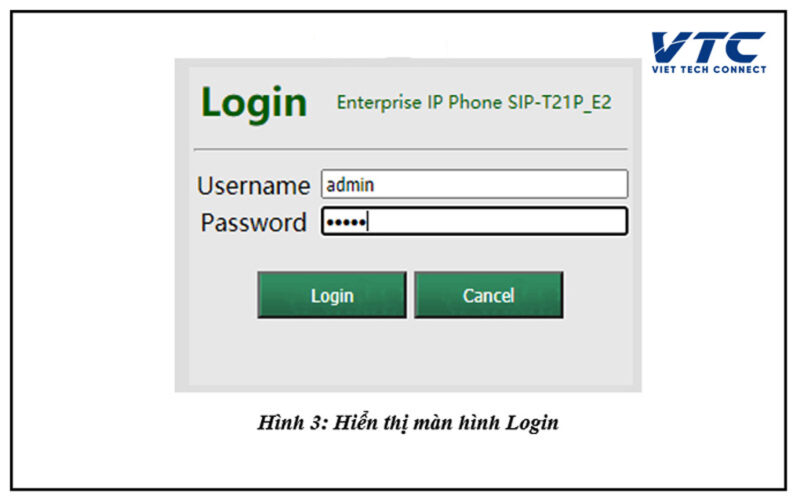
Tài khoản user name và password mặc định.
- User name: admin
- Password: admin
- Nhấn Login để đăng nhập hệ thống để cấu hình.
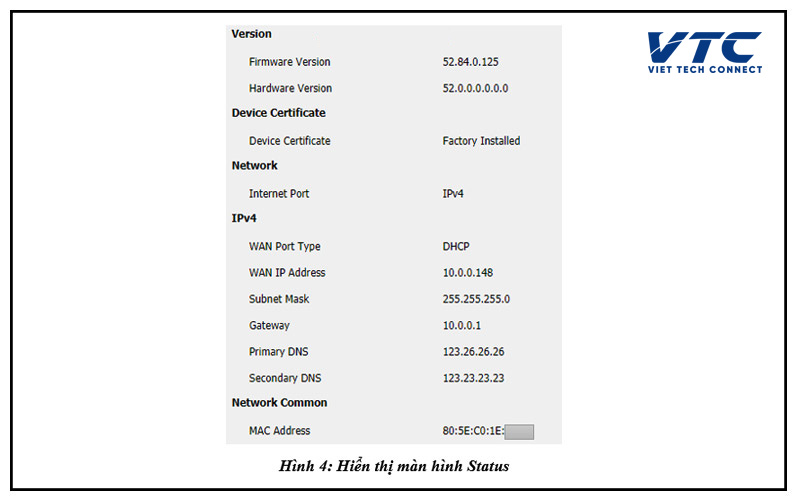
Những thông tin trạng thái status khi cấu hình điện thoại IP Yealink
Cấu hình tài khoản trên điện thoại IP Yealink:
Chọn mục Account > Chọn tiếp Register (cấu hình trong khung được chọn) > Nhấn chọn Confirm.

- Line Active: Enable (bật)/Disable (tắt) tài khoản.
- Label: Thông tin hiện trên màn hình LCD xác định tài khoản.
- Display name: Thông tin hiện dưới dạng Caller ID khi tiến hành thực hiện cuộc gọi.
- Register name: ID xác thực thuê bao dịch vụ SIP được dùng để xác nhận.
- User name: Thông tin tài khoản người dùng do nhà cung cấp dịch vụ VoIP (ITSP) cung cấp.
- Pass word: Mật khẩu tài khoản thuê bao dịch vụ SIP đăng ký vào máy chủ SIP của ITSP.
- Server host: Địa chỉ IP máy chủ SIP.
- Outbound Proxy: Đặt địa chỉ IP Outbound proxy (nếu có), còn không hãy để trống.
Sau khi điền hết các thông số cần thiết, nhấn vào Confirm để lưu cấu hình. Lúc này, đăng ký tài khoản (Registered) đã thành công.
Hướng dẫn cách reset và cấu hình điện thoại IP Yealink như ban đầu
Hướng dẫn này áp dụng đối với những trường hợp sau:
- Quên tên đăng nhập, quên cả mật khẩu đăng nhập
- Mới cấu hình và không được lưu…
Những phương án thực hiện
- Thiết lập phần cứng lại từ đầu
Nhấn nút OK trong vài giây, lúc này màn hình sẽ xuất hiện cảnh báo Reset to Factory. Nhấn tiếp OK để lưu các thiết lập. Cách làm này áp dụng đối với mọi điện thoại IP nói chung.
- Thiết lập cấu hình reset điện thoại IP Yealink trên giao diện web
Truy cập địa chỉ IP của điện thoại với tên đăng nhập và mật khẩu mặc định (admin) rồi reset.
- Cập nhật lên firmware mới nhất (T2 Series)
Nếu như đã thử hết hai cách trên mà vẫn không được thì phải tiến hành phục hồi lại firmware trên điện thoại.
Bước 1: Cấu hình địa chỉ IP điện thoại Yealink
Giả định giá trị mỗi địa chỉ IP được cấu hình như sau:

Bước 2: Tiến hành cấu hình TFTP
Bước 3: Phục hồi chế độ cập nhật cho firmware
Nhấn nút Speaker Button trên điện thoại rồi nhập giá trị những thông số địa chỉ IP. Bao gồm subnet mask, địa chỉ máy chủ TFTP, default gateway.
Nhấn OK để điện thoại IP tải về bản cập nhật firmware mới từ TFTP. Sau khi cập nhật rồi, điện thoại IP sẽ khởi tạo thành công, sẵn sàng sử dụng sau khi khởi động lại.
Khi quá trình hoàn tất, điện thoại IP sẽ được khởi động lại. Những thông số về user name hay pass word được thiết lập lại mặc định. Có thể nâng cấp lên firmware mới nhất của điện thoại IP bằng giao diện web.
Địa chỉ phân phối, lắp đặt tổng đài điện thoại IP Yealink chính hãng, uy tín
Phân Phối VTC đã có nhiều năm kinh nghiệm cung cấp, lắp đặt tổng đài điện thoại IP chính hãng. Với mức giá cạnh tranh trên thị trường nhiều năm qua. Không chỉ có Yealink mà còn nhiều thiết bị chính hãng đến từ những cái tên chất lượng trong và ngoài nước. Là địa chỉ đáng tin cậy với hệ thống cửa hàng khắp ba miền, giúp cho khách hàng có nhiều hơn những sự lựa chọn. Đa dạng về mẫu mã, thiết kế, chính sách bán hàng chuyên nghiệp. Hỗ trợ bảo hành kịp thời, nhanh chóng, đúng hẹn, đúng cam kết.
Liên hệ Phân Phối VTC ngay để nhận về báo giá thiết bị, sản phẩm chi tiết nhất. Và được hỗ trợ giải đáp cho mọi câu hỏi một cách kịp thời và nhanh chóng.
Hãy liên hệ ngay với chúng tôi qua các kênh sau:
- Hotline/Zalo: 0916 09 77 99 (Mr Việt)
- Email: phanphoivtc@gmail.com
- Website: https://phanphoicamera.vn/
- Fanpage: https://www.facebook.com/phanphoicameravtc

Leave a Reply